
Instalar un reloj biométrico en tu empresa es más sencillo de lo que parece, pero hacerlo mal puede costarte una multa de SUNAFIL o dejarte con un sistema que nadie sabe usar. En esta guía te explicamos paso a paso todo lo que necesitas: desde elegir el lugar correcto de instalación hasta configurar el software y registrar a tus empleados desde el primer día.
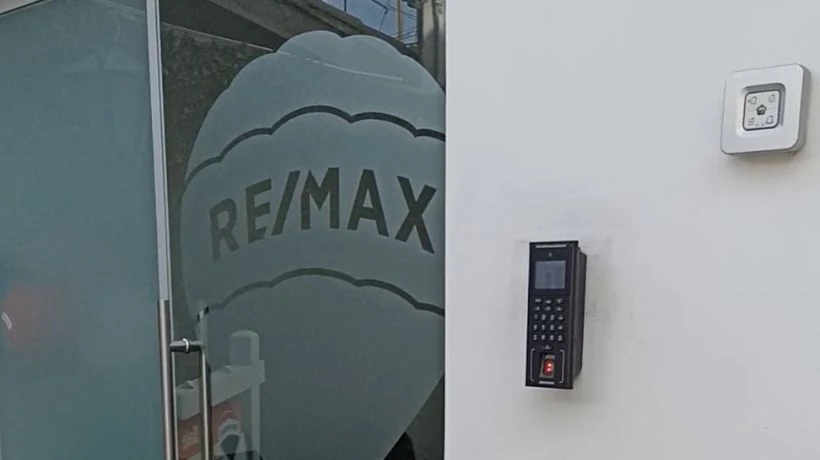
¿Qué necesitas antes de instalar el reloj biométrico?
Antes de poner un tornillo en la pared, hay decisiones importantes que tomar. Un terminal biométrico mal ubicado genera problemas de conectividad, mala lectura de huellas o reconocimiento facial, y colas de empleados en la entrada. Estos son los requisitos previos:
Requisitos de infraestructura
- Punto de red LAN (cable UTP Cat5e o Cat6) cerca del punto de instalación, o señal WiFi estable si el equipo lo soporta
- Tomacorriente 220V a no más de 1.5 metros del equipo, o disponibilidad de alimentar por PoE si el modelo lo permite
- Pared firme (concreto, drywall con taco, o tabique sólido) para el montaje
- Iluminación adecuada en el punto de marcado — especialmente importante para equipos con reconocimiento facial
- Temperatura ambiente entre 0°C y 45°C — los equipos al exterior requieren carcasa de protección IP65
Requisitos de red y servidor
- Red local (LAN) con router o switch con puertos disponibles
- Una PC o laptop con Windows 7 o superior para instalar el software de gestión
- IP fija o reserva DHCP para el equipo biométrico en el router
- Acceso al panel del router para configurar la red (usuario y contraseña del router)
Paso 1: Elige el lugar correcto para instalar el equipo
La ubicación del terminal biométrico es una de las decisiones más importantes. Un mal emplazamiento genera problemas difíciles de corregir después.
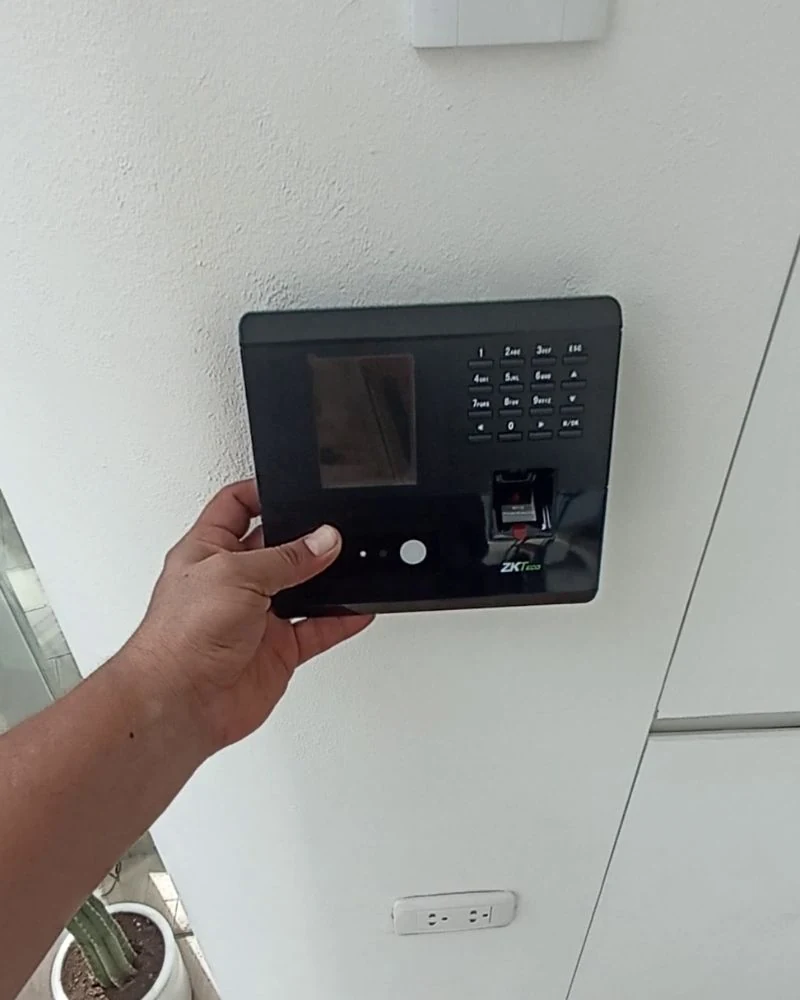
Técnico posicionando el terminal biométrico sobre el soporte antes de fijarlo definitivamente. Nótese el tomacorriente cerca y la pared limpia — condiciones ideales para la instalación.
Las reglas de oro para elegir la ubicación:
- Altura: entre 1.20 m y 1.40 m desde el piso — accesible para adultos de distinta estatura
- Posición: junto a la puerta de ingreso, del lado por donde pasan los empleados al entrar
- Evitar: luz solar directa sobre la pantalla o el sensor (afecta el reconocimiento facial)
- Evitar: zonas con mucha vibración, polvo o humedad extrema (usar modelo con certificación IP si es necesario)
- Distancia al router: cuanto más corto el cable de red, más estable la conexión — máximo 90 metros por segmento
Paso 2: Montaje físico del equipo en la pared
La mayoría de terminales biométricos incluyen en la caja una plantilla de perforación y los tacos con tornillos. El proceso es sencillo si sigues el orden correcto:
-
Pasa el cableado antes de montar
Haz el orificio para el cable de red y la alimentación eléctrica antes de fijar el soporte. Una vez montado el equipo es mucho más difícil pasar cables. -
Fija el soporte trasero (backplate)
Usa la plantilla incluida para marcar los puntos de perforación. Perfora con taladro, coloca los tacos expansores y atornilla el soporte nivelado con un nivel de burbuja. -
Conecta los cables antes de colgar el equipo
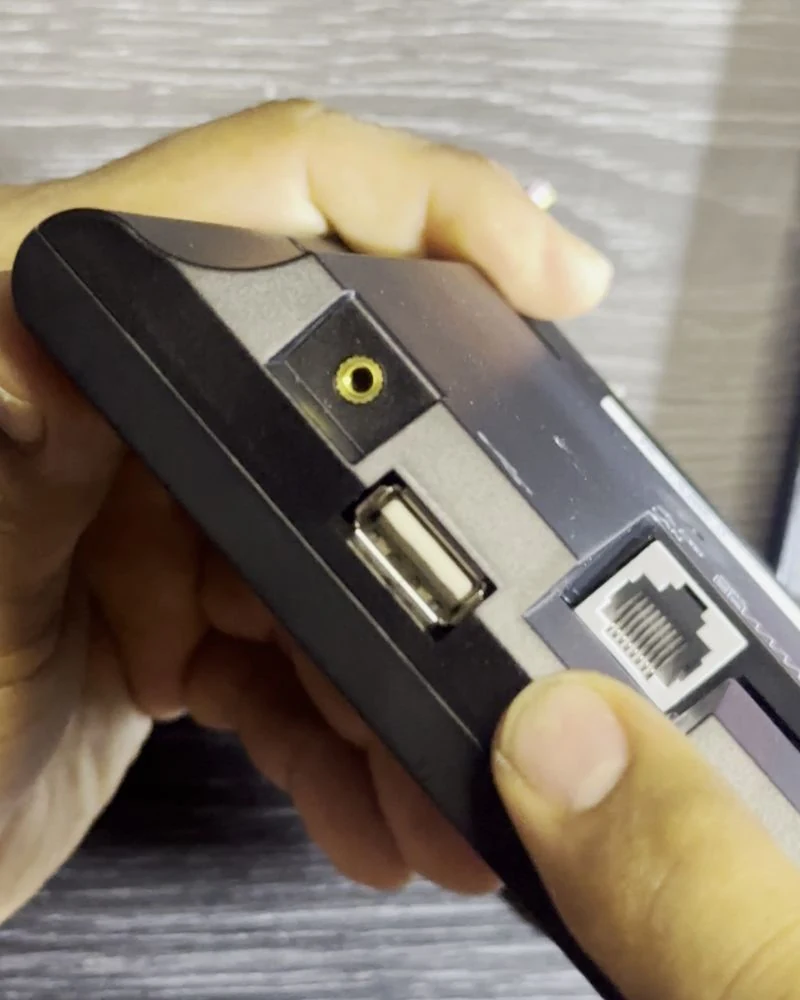
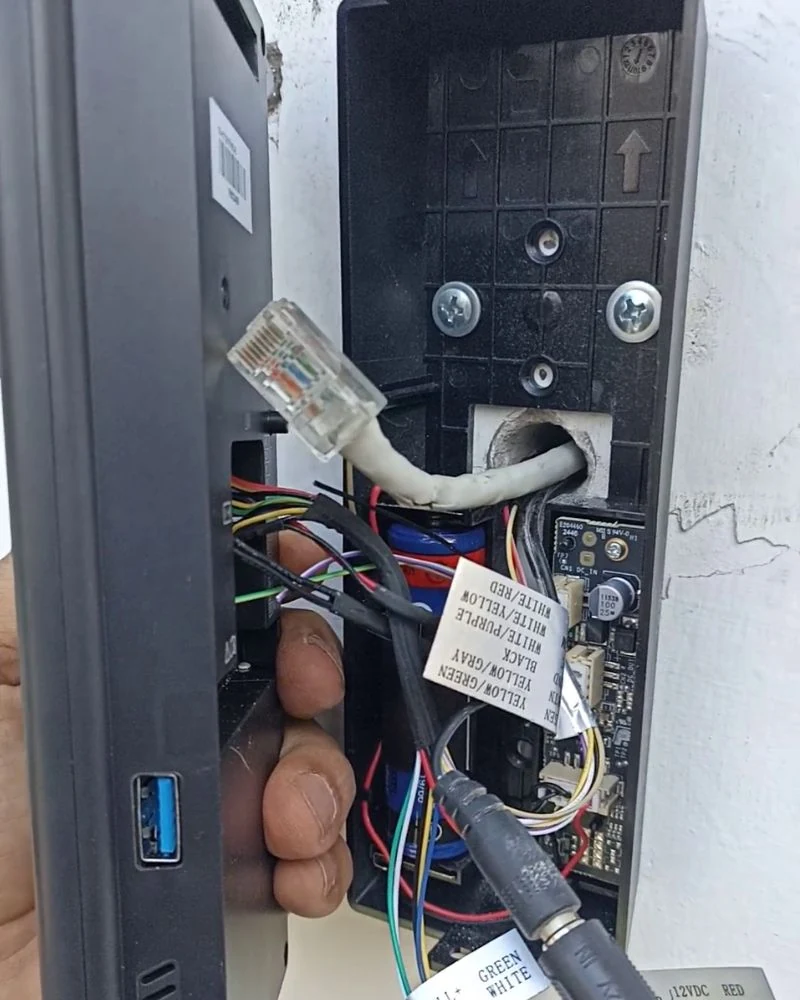
Conecta el cable de red RJ45 y el cable de alimentación al conector trasero del equipo mientras aún lo tienes en mano — es más fácil que hacerlo ya colgado. -
Encaja el equipo en el soporte
Desliza el terminal sobre el backplate hasta que encaje y quede firme. Coloca el tornillo de seguridad inferior si el modelo lo incluye. -
Verifica que enciende correctamente
Al energizar, el equipo debe mostrar la pantalla de bienvenida. Si no enciende, verifica la polaridad de la alimentación o el estado del cable de red.
Paso 3: Configuración de red — asignar IP al equipo
Este es el paso que más dudas genera. El terminal biométrico necesita una dirección IP dentro de tu red local para poder comunicarse con el software de gestión instalado en tu PC.
Existen dos formas de asignar la IP:
Asignas manualmente una IP fija desde el menú del equipo
El router asigna una IP automáticamente al encender
El router siempre da la misma IP al equipo por su MAC address
Recomendamos siempre IP estática o reserva DHCP. Si el equipo cambia de IP cada vez que reinicia, el software no podrá conectarse automáticamente y tendrás que reconfigurar la conexión cada vez.
El procedimiento desde el menú del equipo es generalmente:
- Menú → Comunicación → Ethernet → IP Address
- Ingresa la IP deseada (por ejemplo:
192.168.1.100) - Ingresa la máscara de subred:
255.255.255.0 - Ingresa el gateway (la IP de tu router, normalmente
192.168.1.1) - Guarda y reinicia el equipo
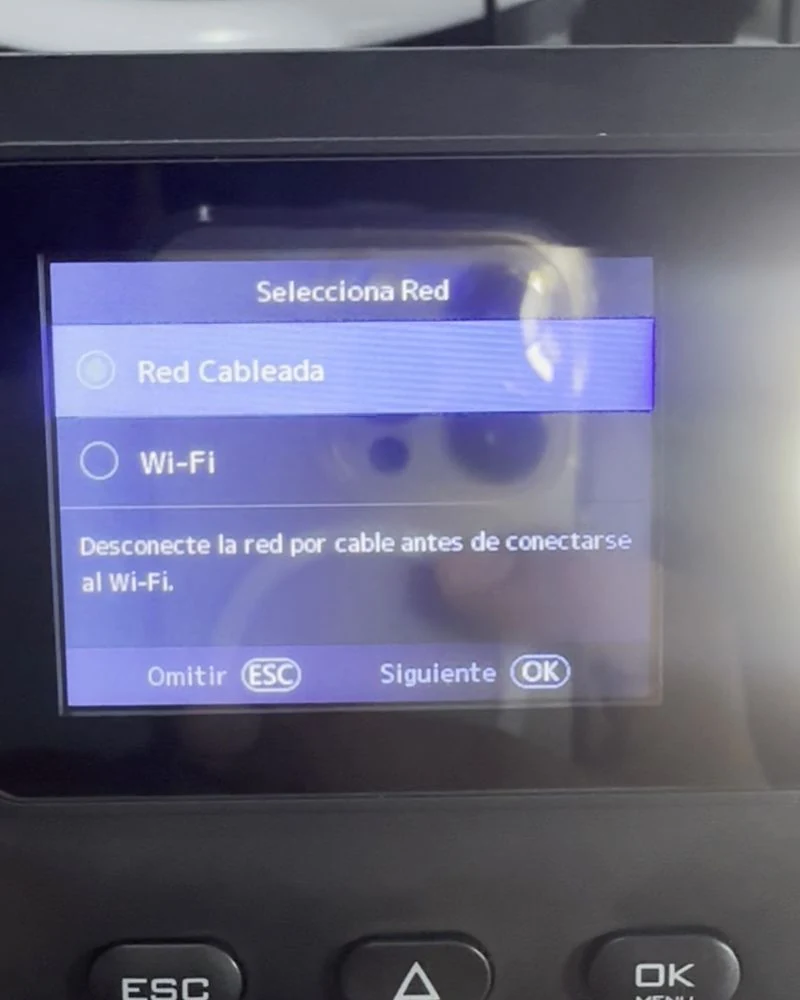
Menú de selección de red en el equipo: elige «Red Cableada» si usas cable RJ45 (recomendado), o «Wi-Fi» si el modelo lo soporta y no tienes punto de red cerca.
¿Prefieres que un técnico especializado haga la instalación y configuración completa? En Max Security Peru lo hacemos en Lima y enviamos equipos preconfigurados a todo el Perú.
Paso 4: Instalación y configuración del software de gestión
El terminal biométrico por sí solo registra las marcaciones, pero sin software no podrás ver los reportes, calcular horas extras ni exportar la información para tu planilla. La mayoría de equipos del mercado incluyen un software de gestión gratuito.
El proceso de configuración del software tiene cuatro acciones principales:
-
Agregar el dispositivo por IP
En el software, ve a «Dispositivos» o «Equipos» y agrega el terminal ingresando la IP que configuraste en el paso anterior. El software intentará conectarse y, si la IP es correcta y están en la misma red, el equipo aparecerá como «En línea». -
Configurar la fecha y hora del equipo
Es crítico que el terminal tenga la hora correcta. Desde el software puedes sincronizar automáticamente la hora del equipo con la hora de tu PC. Una hora incorrecta invalida todos los registros ante SUNAFIL. -
Crear los turnos y horarios
Define los turnos de trabajo: hora de entrada, salida, tolerancia de tardanza y tiempo de refrigerio. Esto permite que el software calcule automáticamente tardanzas, horas extras y faltas. -
Sincronizar usuarios desde el software
Puedes crear los usuarios directamente en el software (con nombre, DNI y foto) y luego sincronizarlos al equipo, o registrar primero las huellas/rostros directamente en el terminal y luego descargarlos al software. Ambos métodos funcionan.
Paso 5: Enrolamiento de empleados (registro de huellas y/o rostro)
El enrolamiento es el proceso de registrar la huella digital o el rostro de cada empleado en el sistema. Es el paso que más tiempo toma si tienes muchos trabajadores, pero solo se hace una vez por persona.
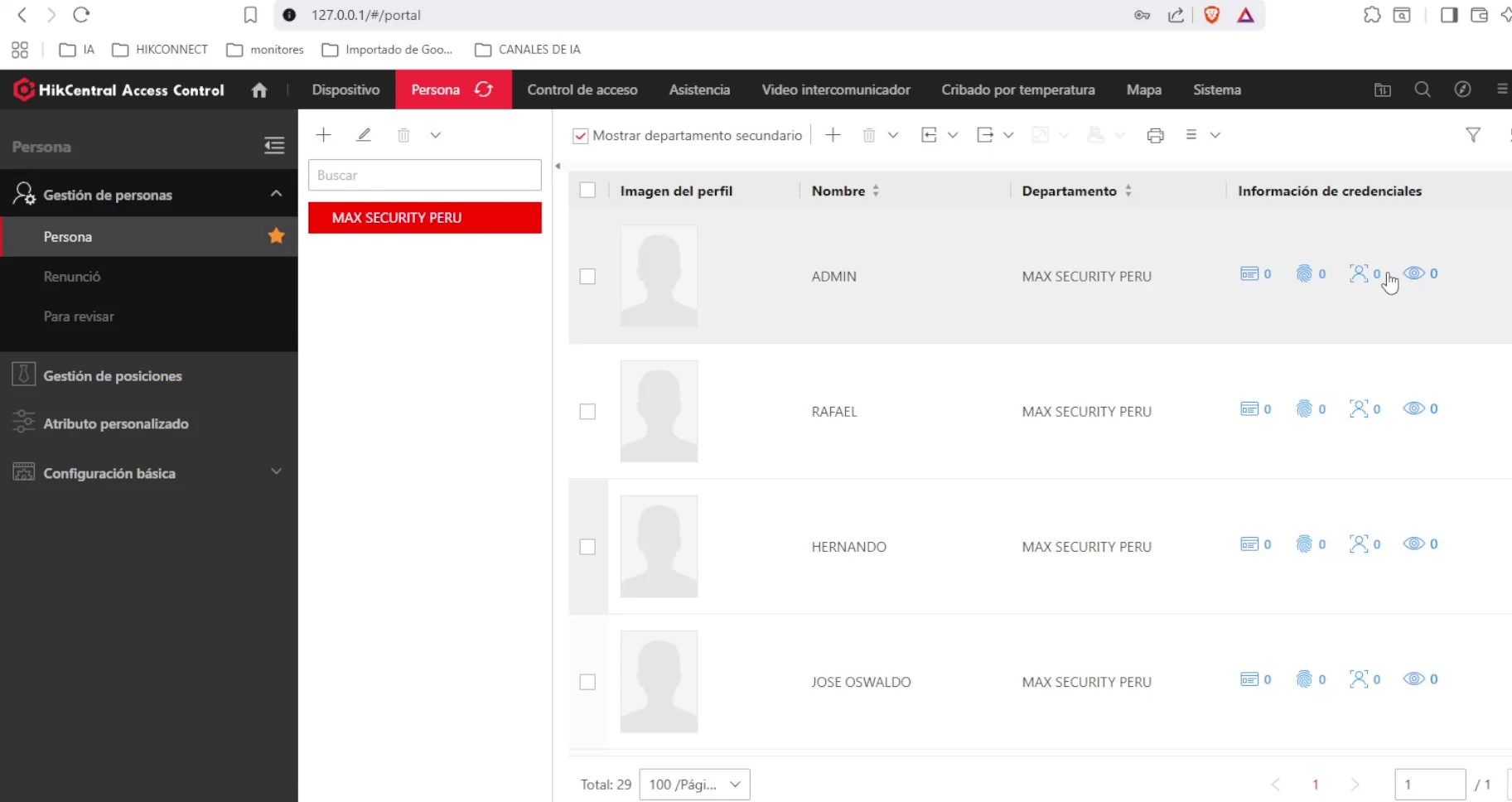
Panel de gestión de usuarios del software: aquí se crean los perfiles de cada empleado con nombre y departamento antes de sincronizarlos al terminal biométrico para el enrolamiento de huella o rostro.
Recomendaciones para un buen enrolamiento:
- Registra 2 dedos por persona (índice derecho e izquierdo) para tener respaldo si uno tiene cortes o lesiones
- El dedo debe estar limpio y seco al momento del registro — evita el enrolamiento inmediatamente después de lavar las manos
- Para reconocimiento facial, el empleado debe estar de frente a la cámara, sin lentes de sol, con luz natural o artificial uniforme
- Si un empleado tiene problemas con la huella (huellas desgastadas por trabajo manual), regístralo también con reconocimiento facial o tarjeta como método alternativo
- Asigna a cada empleado su DNI como ID de usuario en el sistema — facilitará la integración con tu planilla
Paso 6: Prueba de funcionamiento y ajustes finales
Antes de declarar la instalación terminada, realiza una prueba completa con al menos 3 empleados:
-
Prueba de marcado de entrada y salida
Cada empleado de prueba debe marcar entrada y salida. Verifica en el software que los registros aparecen correctamente con la hora exacta y el nombre del trabajador. -
Verifica la sincronización en tiempo real
Las marcaciones deben aparecer en el software en menos de 30 segundos. Si hay demora mayor, revisa la conexión de red entre el equipo y la PC del servidor. -
Genera un reporte de prueba
Exporta un reporte del día en Excel o PDF. Verifica que incluye: nombre, DNI, fecha, hora de entrada y hora de salida — los campos exigidos por SUNAFIL. -
Configura el respaldo automático de datos
Activa la función de backup automático del software para que los datos se guarden periódicamente. Recuerda que SUNAFIL exige conservar los registros durante 5 años.
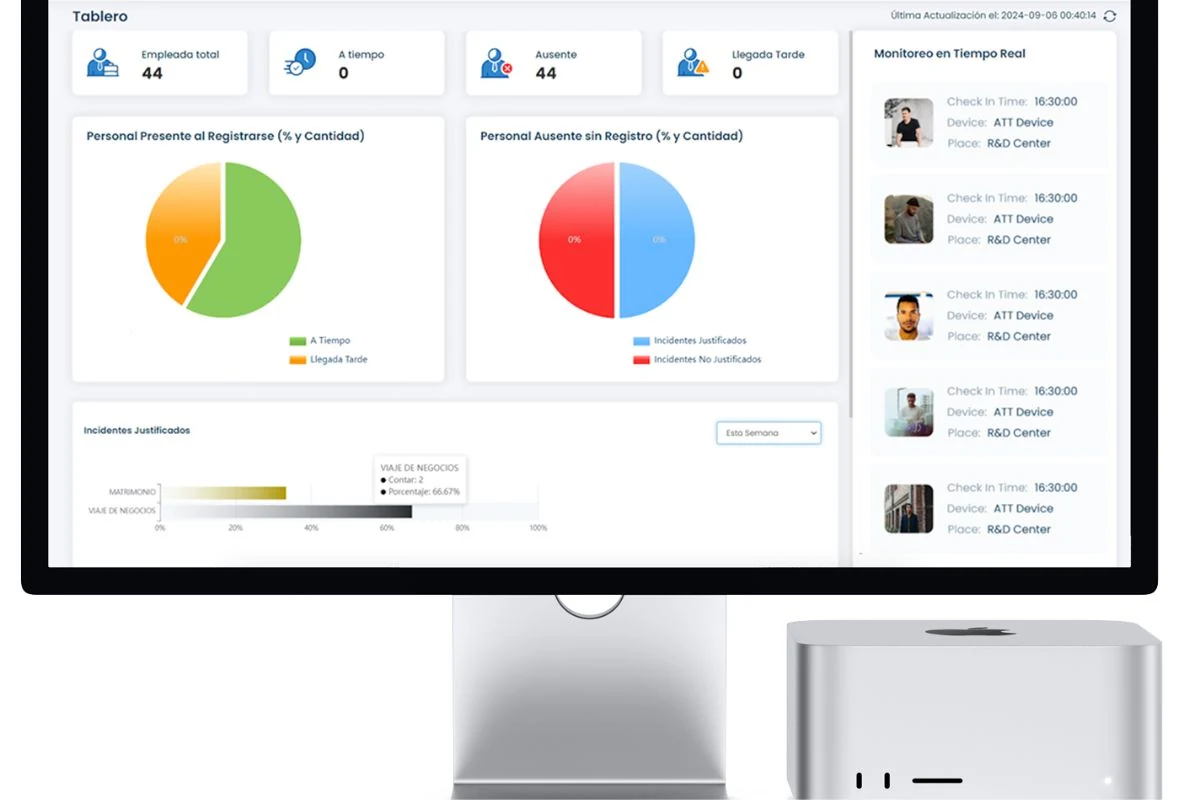
El software debe mostrar en tiempo real las marcaciones del día, con nombre del empleado, hora exacta y estado (a tiempo, tardanza o falta).
¿Cuánto cuesta instalar un reloj biométrico en Perú?
El costo total depende de tres factores: el modelo del equipo, si la instalación es en Lima o en provincia, y si necesitas infraestructura de red adicional (cableado, switch, router).
| Componente | Rango de costo | Observación |
|---|---|---|
| Terminal biométrico (huella + tarjeta) | S/ 280 – S/ 500 | Modelo estándar para hasta 1,000 usuarios |
| Terminal biométrico facial + huella | S/ 500 – S/ 1,800 | Mayor precisión, sin contacto, ideal post-pandemia |
| Instalación física (Lima) | S/ 80 – S/ 150 | Incluye montaje, cableado y configuración básica |
| Configuración de software | S/ 50 – S/ 100 | Incluye creación de turnos y enrolamiento inicial |
| Cableado de red adicional | S/ 60 – S/ 200 | Depende de la distancia al switch o router |
| Total referencial Lima | S/ 470 – S/ 950 | Equipo + instalación completa lista para usar |
| Provincias (Olva Courier) | S/ 320 – S/ 600 | Equipo preconfigurado + soporte remoto de instalación |
¿Listo para instalar tu reloj biométrico?
En Max Security Peru instalamos y configuramos sistemas de control de asistencia biométrico en Lima. Si estás en provincias, te enviamos el equipo preconfigurado por Olva Courier con soporte remoto incluido.
Cotización sin compromiso — respondemos el mismo día.
Preguntas Frecuentes sobre la instalación de relojes biométricos
Si tienes conocimientos básicos de redes (configurar una IP) y sabes usar un taladro, puedes instalar el equipo tú mismo siguiendo la guía del fabricante. Sin embargo, la configuración del software, la creación de turnos y el enrolamiento masivo de empleados son pasos donde los errores son comunes. Para empresas con más de 10 trabajadores, recomendamos contar con un técnico para evitar problemas desde el inicio.
Para una empresa pequeña de hasta 30 empleados, la instalación física, configuración de red, software y enrolamiento completo toma entre 3 y 5 horas. Empresas más grandes con múltiples terminales o más de 100 empleados pueden requerir una jornada completa o más de una visita técnica.
Sí. El terminal biométrico almacena los registros internamente aunque no haya conexión a internet. Lo que sí necesita es estar conectado a la red local (LAN) para sincronizarse con el software instalado en tu PC. Si se corta el internet, el equipo sigue registrando y cuando vuelve la conexión, los datos se sincronizan automáticamente.
Los terminales biométricos modernos permiten múltiples métodos de identificación: huella digital, reconocimiento facial, tarjeta RFID y código PIN. Se recomienda registrar a todos los empleados con al menos dos métodos. Si un trabajador tiene las huellas muy desgastadas (obreros de construcción o limpieza, por ejemplo), se puede usar reconocimiento facial o tarjeta como método principal.
En Max Security Peru enviamos el equipo preconfigurado por Olva Courier: con la IP de red ya ajustada a tu red local, el software en USB con guía de instalación, y soporte remoto por WhatsApp o videollamada para acompañarte en cada paso. La instalación física (atornillar y conectar cables) la puedes hacer tú mismo con herramientas básicas.
Depende del modelo. Los equipos de entrada gestionan entre 500 y 1,000 usuarios, mientras que modelos intermedios llegan a 3,000 o 5,000 usuarios. Para empresas con más de 50 empleados ingresando por el mismo punto simultáneamente en el mismo horario, considera instalar dos terminales en paralelo para evitar colas en la entrada.
Sí, siempre que el software esté correctamente configurado para registrar: nombre del empleador, RUC, nombre y DNI del trabajador, y la fecha con hora y minutos exactos de entrada y salida. Los equipos que comercializa Max Security Peru cumplen todos estos requisitos y generan reportes exportables a Excel listos para presentar ante cualquier inspección de SUNAFIL.