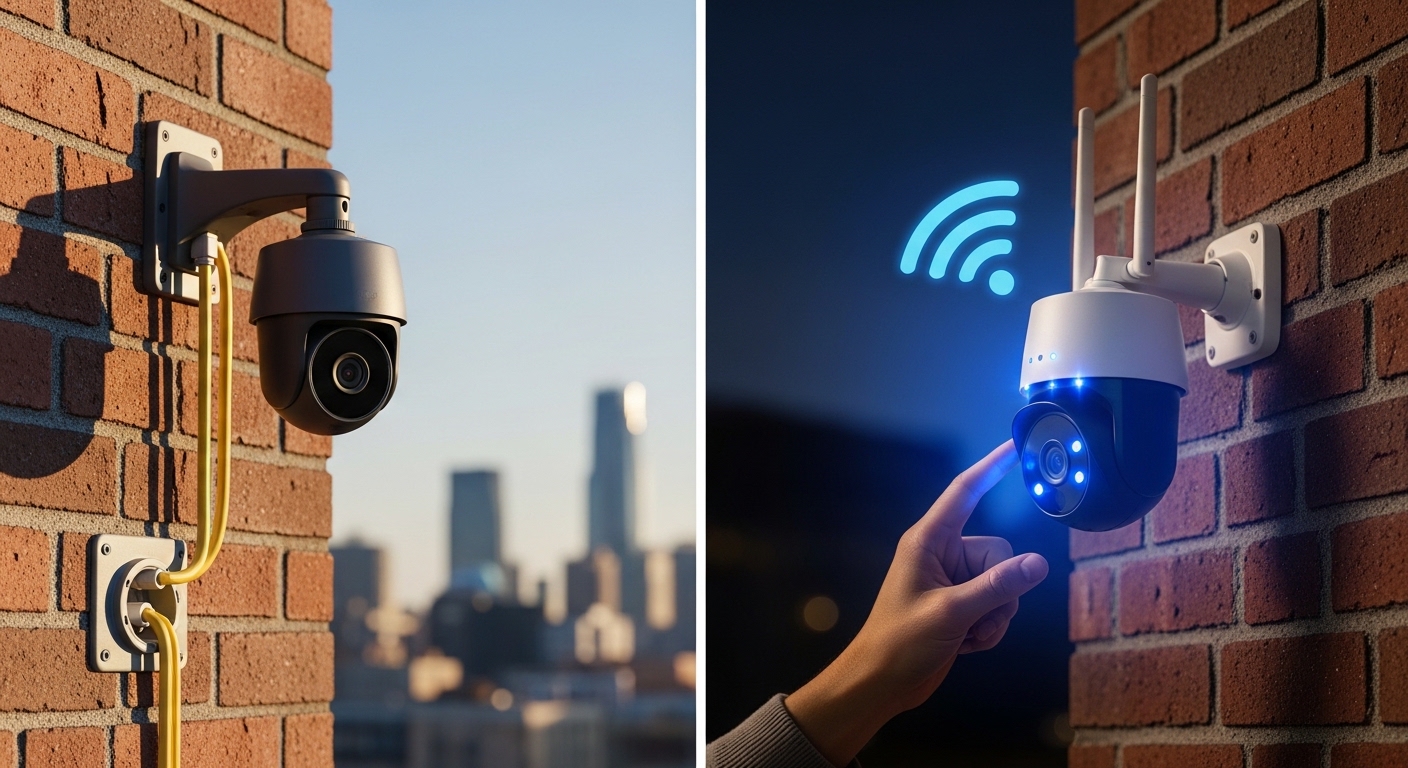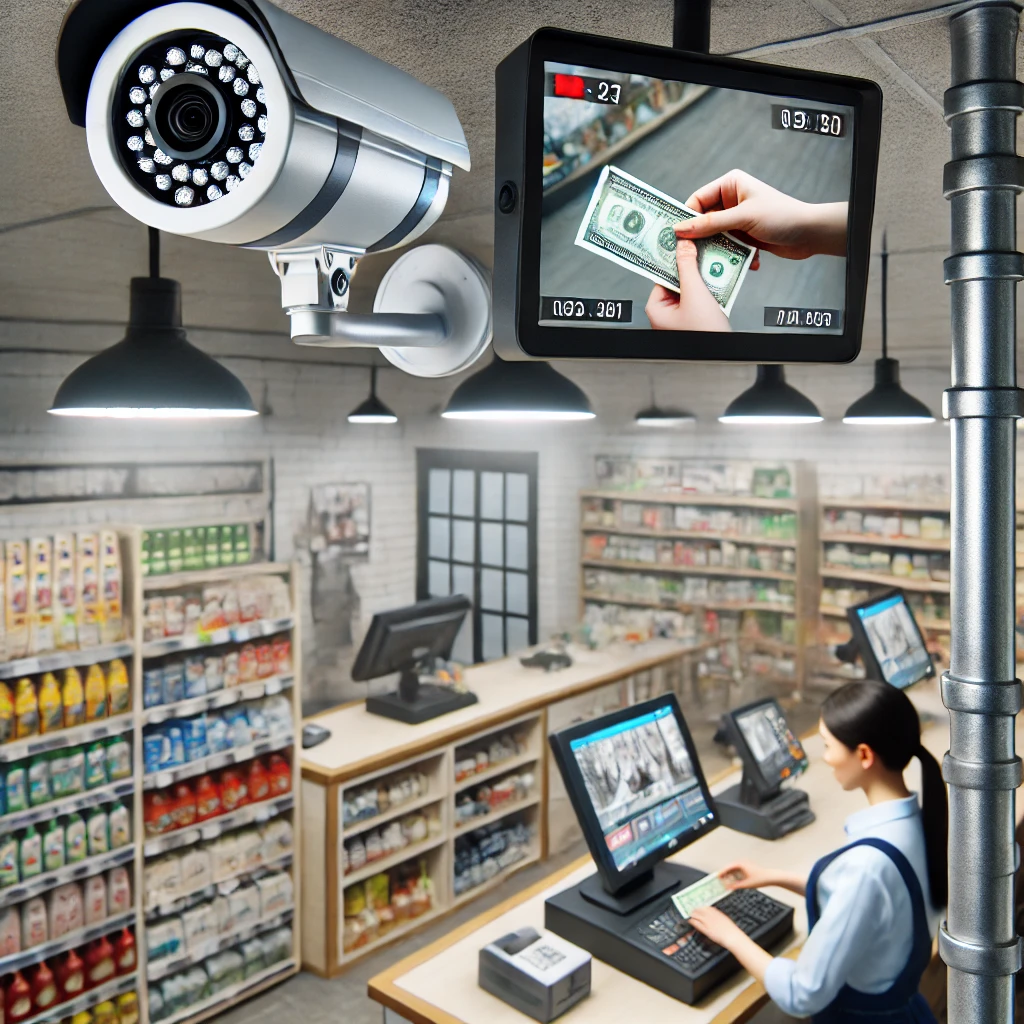

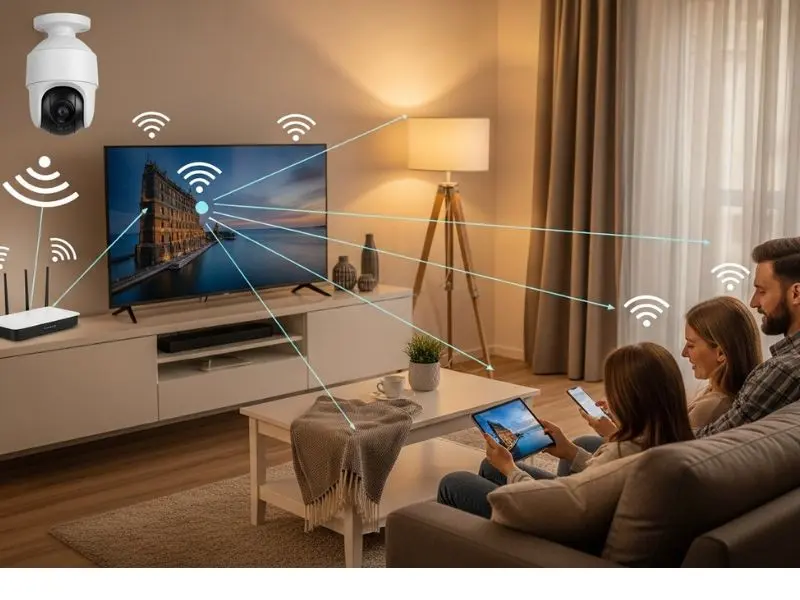
Si tus cámaras IP se desconectan sin aviso, graban con interrupciones o simplemente dejan de funcionar de noche, el problema casi nunca es la cámara: es el WiFi. En esta guía te explicamos por qué el WiFi doméstico no está diseñado para vigilancia continua y cómo configurarlo correctamente para que tus cámaras graben sin cortes, las 24 horas del día.
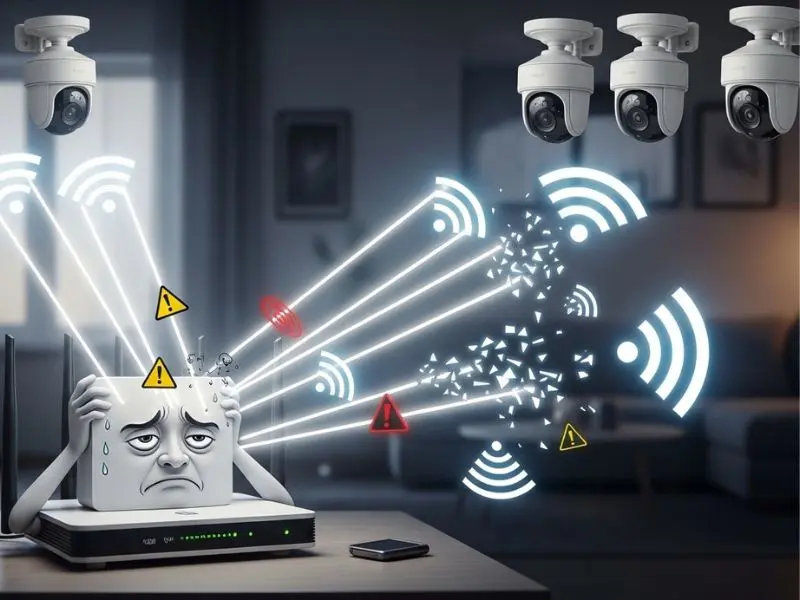
Por qué el WiFi corta la grabación de tus cámaras IP
Las cámaras IP necesitan una conexión de red estable y continua para enviar video al grabador o a la nube. A diferencia de navegar por internet o ver Netflix —donde un corte de 2 segundos pasa desapercibido— la videovigilancia exige un flujo constante de datos sin interrupciones. Cuando ese flujo se corta, la grabación se pierde.
Las causas más comunes de cortes en redes WiFi para cámaras son:
- Canal WiFi congestionado: en edificios o zonas comerciales, decenas de routers compiten en los mismos canales, generando interferencia cruzada que degrada la señal.
- Distancia excesiva: una cámara ubicada a más de 15 metros del router, con paredes de por medio, recibe una señal insuficiente para sostener el stream de video.
- Router doméstico sin calidad de servicio (QoS): cuando otros dispositivos saturan el ancho de banda, el router no prioriza el tráfico de las cámaras y la grabación se interrumpe.
- Modo de ahorro de energía del router: algunos routers reducen potencia de señal en horarios de baja actividad, justamente de noche, que es cuando más importa grabar.
- Dirección IP dinámica (DHCP): si la cámara cambia de IP cada cierto tiempo, el NVR pierde la conexión con ella hasta que la redescubre manualmente.
WiFi vs Cable: cuándo usar cada uno para cámaras IP
Antes de optimizar el WiFi, es importante saber cuándo conviene y cuándo no. No todas las instalaciones pueden o deben depender del WiFi.
| Criterio | WiFi | Cable UTP Cat6 + PoE |
|---|---|---|
| Estabilidad de grabación | Media (depende del entorno) | Alta — sin interrupciones |
| Costo de instalación | Bajo (sin cableado) | Medio-alto (mano de obra + cable) |
| Ideal para | Cámaras interiores, zonas de difícil acceso, alquiler | Instalaciones permanentes, exteriores, alta demanda |
| Resistencia a interferencias | Baja en zonas densas | Total — inmune a interferencias RF |
| Escalabilidad | Limitada (máx. 4-6 cámaras por AP) | Alta — switch PoE de 8/16/24 puertos |
| Alimentación eléctrica | Requiere toma de corriente por cámara | PoE — un solo cable para datos y energía |
Regla práctica: si vas a instalar más de 4 cámaras en un local permanente, el cableado con switch PoE siempre será más confiable. El WiFi es una excelente solución para cámaras adicionales, zonas sin cableado posible o instalaciones temporales.
5 configuraciones clave para evitar cortes de grabación por WiFi
1. Asignar IP fija a cada cámara
El error más común: dejar las cámaras en modo DHCP (IP automática). Cuando el router reinicia o hace mantenimiento de red, asigna una IP diferente a la cámara. El NVR pierde la conexión y no graba hasta que alguien la reconfigura manualmente.
Solución: asigna una IP estática a cada cámara desde su configuración web, o reserva la IP en el router por dirección MAC. Ejemplo: router en 192.168.1.1, cámaras en 192.168.1.101, .102, .103, etc.
2. Usar la banda 2.4 GHz para cámaras, no la 5 GHz
La banda 5 GHz es más rápida pero tiene menor alcance y penetra peor las paredes. Para cámaras de seguridad —que no necesitan alta velocidad sino estabilidad y alcance— la banda 2.4 GHz es superior. Configura un SSID dedicado solo en 2.4 GHz para tus cámaras.
3. Separar la red de cámaras de la red de clientes y empleados
Si tus clientes o empleados comparten la misma red WiFi que las cámaras, el ancho de banda se reparte entre todos. Alguien descargando un archivo grande puede saturar la red y cortar la grabación. Crea una red WiFi separada o una VLAN exclusiva para el sistema de videovigilancia.
4. Seleccionar el canal WiFi menos congestionado
En la banda 2.4 GHz solo existen 3 canales no superpuestos: 1, 6 y 11. Usa una app como WiFi Analyzer (Android) para ver qué canales usan los vecinos y elige el que tenga menos routers. Fijar el canal manualmente en el router —en lugar de dejarlo en «Auto»— evita que el router cambie de canal y corte momentáneamente la conexión.
5. Desactivar el modo de ahorro de energía del router
Muchos routers domésticos reducen la potencia de transmisión en horarios de baja actividad (madrugada). Para videovigilancia, ingresa al panel de administración del router y desactiva cualquier opción de «ahorro de energía», «eco mode» o «gestión inteligente de potencia WiFi». Las cámaras deben grabar igual a las 3 AM que a las 3 PM.
¿Tu sistema de cámaras tiene cortes frecuentes? Diagnosticamos tu red y te proponemos la solución más adecuada para tu negocio.
Cuántas cámaras soporta un router WiFi estándar
Esta es la pregunta más frecuente que recibimos. La respuesta depende de la resolución de las cámaras y la calidad del router, pero hay una referencia práctica:
Una cámara IP de 4MP en resolución estándar consume entre 1.5 y 3 Mbps de ancho de banda. Si tienes 6 cámaras, necesitas que tu red WiFi sostenga al menos 18 Mbps de tráfico interno constante, solo para las cámaras, sin contar otros dispositivos.
Cuándo es obligatorio usar cable aunque quieras WiFi
Hay situaciones donde el WiFi simplemente no es viable, independientemente de cuánto optimices la señal:
- Cámaras en exteriores a más de 20 metros del router con paredes o columnas de concreto de por medio. La señal 2.4 GHz pierde hasta el 50% de potencia por cada pared gruesa.
- Más de 6 cámaras en el mismo local. A partir de ese número, la competencia por el canal WiFi genera latencia e interrupciones inevitables.
- Entornos con mucha interferencia: almacenes con maquinaria eléctrica, cocinas industriales, locales cerca de antenas de telecomunicaciones.
- Grabadores NVR con almacenamiento local. Si el NVR está en el local y las cámaras están a menos de 50 metros, no hay razón técnica para usar WiFi: el cableado Cat6 con switch PoE es más barato a largo plazo y completamente confiable.
Caso Real: Cliente con 3 cámaras WiFi — desconexiones cada 1 o 2 semanas
Una clienta nos contactó con un problema concreto: tenía 3 cámaras WiFi 2K conectadas al router de casa, y 2 de ellas se desconectaban cada una o dos semanas sin razón aparente. Además, quería ampliar el sistema con 4 cámaras más para cubrir otras zonas de su propiedad.
Al evaluar la situación, identificamos el problema de raíz: el router doméstico original no tenía la capacidad ni la estabilidad para sostener múltiples cámaras grabando de forma continua. Con la adición de 4 cámaras nuevas, la situación empeoraría inevitablemente.
La solución: reemplazamos el router por uno Wi-Fi 6 AX1800 Dual Band con 4 antenas de alta ganancia. Este equipo gestiona múltiples dispositivos simultáneos con mayor estabilidad y soporte independiente para bandas 2.4 y 5 GHz.
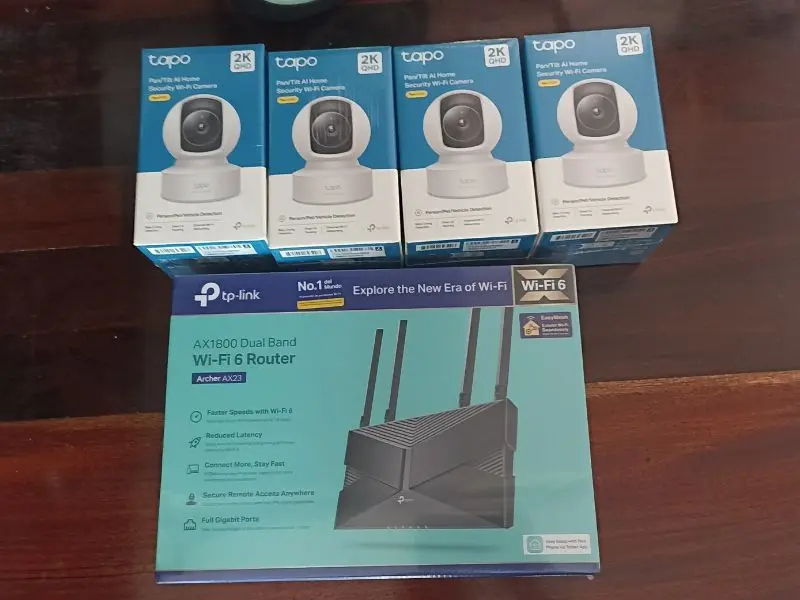
Equipos del proyecto: 4 cámaras WiFi 2K Pan/Tilt y router Wi-Fi 6 de doble banda que ahora soporta las 7 cámaras sin cortes.
Con el nuevo router, las 7 cámaras —las 3 originales más las 4 nuevas— se conectaron sin problemas. Desde la instalación, el sistema opera sin ninguna desconexión. La clienta puede ver todas las cámaras desde su celular en tiempo real.
🎬 Mira el caso completo en nuestro canal de YouTube
La solución definitiva: Access Point dedicado para cámaras
Para instalaciones de más de 4 cámaras WiFi o en locales con señal inestable, la solución más confiable es instalar un access point empresarial dedicado exclusivamente a las cámaras, separado de la red de usuarios.
En Max Security Peru evaluamos cada caso y recomendamos el equipo adecuado al número de cámaras y presupuesto del cliente. Para instalaciones residenciales y small business hasta 8 cámaras, un router Wi-Fi 6 Dual Band con 4 antenas es la opción más práctica y económica. Para locales comerciales con más de 8 cámaras o requerimiento de VLANs, los access points empresariales tipo UniFi son la solución más robusta, con soporte para hasta 200 dispositivos y gestión centralizada.
Preguntas Frecuentes sobre WiFi para Cámaras IP
La causa más frecuente es el modo de ahorro de energía del router, que reduce la potencia de señal en horas de baja actividad. También puede deberse a que el servidor DHCP del router renueva las direcciones IP de los dispositivos a medianoche, haciendo que las cámaras cambien de IP y el grabador pierda la conexión.
Un router doméstico estándar soporta entre 2 y 4 cámaras IP con grabación estable. Para 5 o más cámaras se recomienda un access point empresarial dedicado o migrar a cableado con switch PoE, que es la solución más confiable para videovigilancia permanente.
Para cámaras IP de seguridad, la banda 2.4 GHz es superior en la mayoría de casos. Aunque es más lenta, tiene mayor alcance y penetra mejor las paredes y materiales de construcción. La banda 5 GHz conviene solo si la cámara está a menos de 5 metros del router sin obstáculos.
Cuando una cámara IP cambia de dirección IP, el grabador NVR pierde la conexión con ella y deja de grabar ese canal hasta que se reconfigura manualmente. Para evitarlo, asigna siempre una IP fija a cada cámara, ya sea desde la configuración interna de la cámara o mediante reserva de IP por MAC en el router.
Sí, es completamente posible y muy común en instalaciones mixtas. Las cámaras con cable se conectan al switch PoE y las WiFi se conectan a la misma red local. El grabador NVR las gestiona todas igual, independientemente de si llegaron por cable o por WiFi.
No. Las cámaras IP solo necesitan una red local (LAN) para comunicarse con el grabador NVR y grabar. El internet es necesario únicamente si quieres acceder al sistema de forma remota desde tu celular fuera del local. La grabación local funciona sin conexión a internet.
¿Tus cámaras tienen cortes de grabación?
En Max Security Peru revisamos tu red, identificamos el problema y te proponemos la solución más adecuada para tu negocio en Lima o provincias.
Instalación profesional · Equipos con garantía · Soporte post-venta