


Si ya tienes un reloj biométrico ZKTeco en tu empresa y necesitas generar el reporte de asistencia para Recursos Humanos, planilla o una fiscalización de SUNAFIL, este artículo es para ti. Te explicamos paso a paso cómo exportar los registros a Excel desde cada una de las plataformas de ZKTeco: ZKTime.Net (equipos antiguos), ZKBio Time (el más usado actualmente), BioTime en servidor web, BioTime Cloud y ZKBio ZLink, el más reciente. El proceso varía según el software que tengas instalado, así que primero identifica cuál corresponde a tu equipo.
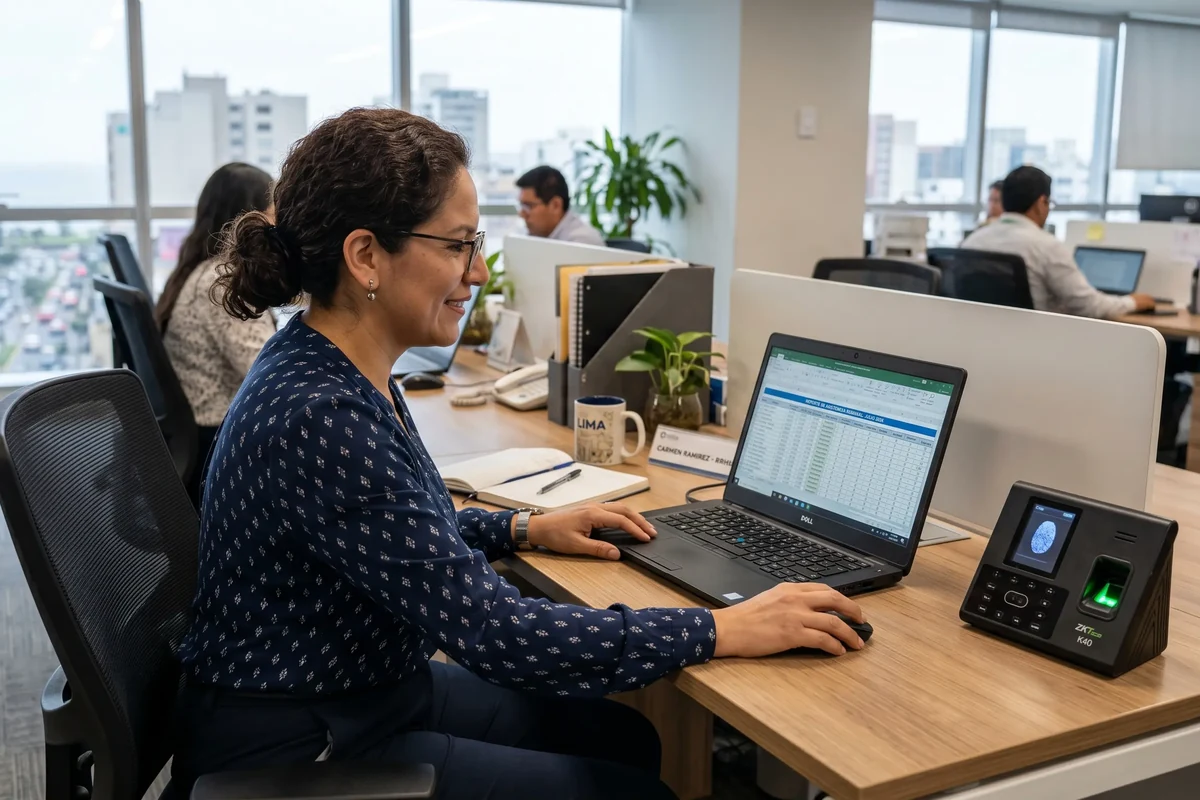
¿Por qué exportar el reporte a Excel y no dejarlo solo en el software?
El software de ZKTeco guarda todos los registros de marcación internamente, pero para usarlos en la operación diaria del negocio necesitas compartirlos: enviarlos al área de planilla, subirlos al sistema de RRHH, archivarlos como respaldo o presentarlos ante SUNAFIL en caso de una fiscalización.
El formato Excel es el estándar que acepta prácticamente cualquier sistema de gestión de personal en el Perú. Además, tener los reportes en un archivo .xlsx te permite filtrar por fecha, trabajador, tardanzas u horas extras con facilidad, sin depender de que el software esté instalado en la computadora del auditor.
🖥️ ¿Aún no tienes un terminal biométrico ZKTeco o estás evaluando renovar el tuyo? Tenemos equipos ZKTeco y Hikvision compatibles con todos los software mencionados en esta guía, con instalación en Lima y envío a todo el Perú.
 Equipos biométricos para control de asistencia y acceso. Instalación en Lima y envíos a todo el Perú.
¿Qué software usa tu reloj biométrico ZKTeco?
ZKTeco ha lanzado distintas plataformas de gestión a lo largo de los años. El software que te corresponde depende del modelo de tu terminal y de cuándo fue adquirido. Identificar correctamente cuál tienes es el primer paso antes de intentar exportar cualquier reporte.
| Software | Tipo | Equipos típicos | Estado |
|---|---|---|---|
| ZKTime.Net | Escritorio (Windows) | Series antiguas: iClock, K20, K40 (versiones previas) | Descontinuado |
| ZKBio Time | Escritorio (Windows) | K20, K40, K50, SF300, SF400, SenseFace 2A | Activo — más usado |
| BioTime | Servidor web (LAN) | SF400, SenseFace 2A, SenseFace 7A, series Pro | Activo |
| BioTime Cloud | Nube (internet) | Cualquier terminal con protocolo ADMS/TA PUSH | Activo |
| ZKBio ZLink | Conector/middleware | SenseFace 7A, terminales recientes con SDK | El más reciente |
Método 1: ZKTime.Net (equipos antiguos)
ZKTime.Net fue durante varios años el software estándar de ZKTeco para gestión de asistencia en Windows. Si tu equipo tiene más de 5 años y nunca fue actualizado, es probable que aún uses esta plataforma. Aunque ZKTeco ya no lo actualiza, sigue funcionando correctamente en equipos con Windows 7, 8 y 10.
Pasos para exportar el reporte
- Abre ZKTime.Net y ve al menú Reports → Attendance.
- Selecciona el tipo de reporte: Attendance Detail (marcaciones individuales) o Attendance Summary (resumen por trabajador).
- Define el rango de fechas y selecciona el departamento o trabajadores a incluir.
- Haz clic en Calculate para procesar los datos.
- Con los resultados en pantalla, haz clic en el ícono de Excel (o botón «Export») ubicado en la barra superior del reporte.
- Elige la carpeta de destino y guarda el archivo .xls o .xlsx.
Método 2: ZKBio Time (el más común actualmente)
ZKBio Time es el sucesor directo de ZKTime.Net y el software de escritorio más instalado en empresas peruanas hoy en día. Funciona en Windows, se instala en el PC que opera como servidor local de asistencia, y se conecta al terminal por red. Su interfaz es más moderna y ofrece mayor cantidad de tipos de reporte que su predecesor.
Requisitos previos
- ZKBio Time instalado en el PC (versión 8.x o superior recomendada).
- El terminal biométrico conectado a la misma red local por cable Ethernet o WiFi.
- Los datos ya sincronizados desde el terminal al software (descarga de transacciones completada).
Pasos para exportar el reporte
- Abre ZKBio Time y ve al menú Asistencia → Reportes.
- Selecciona el tipo de reporte: Reporte de Asistencia Detallado (cada marcación) o Reporte Resumen (totales por período).
- Define el rango de fechas (por ejemplo, del 1 al 31 de mayo) y filtra por departamento o trabajador si lo necesitas.
- Haz clic en Buscar / Generar para cargar los datos.
- Haz clic en el botón Exportar y selecciona el formato .xlsx o .csv.
- Elige la carpeta de destino en tu PC y guarda el archivo.
Método 3: BioTime — servidor web en red local
BioTime es la versión web de la plataforma de ZKTeco: en lugar de instalarse como programa de escritorio, corre como un servidor al que accedes desde cualquier navegador dentro de tu red local (LAN). Es común en empresas con varias computadoras que necesitan que más de un usuario pueda consultar reportes sin depender de un único PC con el software.
Pasos para exportar el reporte
- Desde cualquier PC en tu red, abre el navegador y escribe la dirección IP del servidor BioTime (por ejemplo, http://192.168.1.100:8088) seguida del puerto configurado durante la instalación.
- Ingresa con tu usuario y contraseña de administrador.
- Ve a Attendance → Reports en el menú lateral.
- Selecciona el tipo de reporte, define el rango de fechas y los trabajadores a incluir.
- Haz clic en Search / Generate para previsualizar los datos.
- Haz clic en Export → Excel para descargar el archivo .xlsx directamente desde el navegador.
Método 4: BioTime Cloud (acceso desde cualquier lugar)
BioTime Cloud es la variante en la nube de la plataforma BioTime. Los datos se sincronizan automáticamente desde el terminal hacia los servidores de ZKTeco en internet, y puedes generar reportes desde cualquier navegador, en cualquier lugar, sin depender de que haya un PC servidor encendido en la oficina. Es el método ideal para empresas con múltiples sedes o personal de RRHH que trabaja de forma remota.
Pasos para exportar desde BioTime Cloud
- Ingresa a tu cuenta en cloud.zkbiotime.com (o la URL de tu servidor cloud privado si tienes hosting propio) con tu usuario y contraseña de administrador.
- En el menú lateral, ve a Attendance → Reports.
- Selecciona el tipo de reporte: Transaction Report (marcaciones individuales) o Attendance Report (resumen por trabajador).
- Define el rango de fechas y el grupo o empleado a consultar.
- Haz clic en Search para previsualizar los datos.
- Haz clic en Export → Excel para descargar el archivo .xlsx directamente al navegador.
Método 5: ZKBio ZLink (el más reciente — integración con sistemas externos)
ZKBio ZLink es la plataforma más reciente de ZKTeco y funciona de una manera diferente a los anteriores: no es solo un software de reportes, sino un middleware de integración que conecta los terminales biométricos con sistemas de terceros (ERP, software de planillas, sistemas de RRHH). Es el método indicado cuando necesitas que los datos de asistencia pasen automáticamente a otro sistema sin exportar e importar archivos manualmente cada mes.
Sin embargo, ZKBio ZLink también permite la exportación directa a Excel para uso operativo:
- Accede a ZKBio ZLink desde el navegador con la URL y credenciales del servidor donde está instalado.
- Ve a Attendance → Transaction Records o al módulo de reportes de asistencia.
- Define los filtros: rango de fechas, dispositivo o empleado.
- Ejecuta la búsqueda y revisa los resultados en pantalla.
- Usa el botón Export para descargar el archivo en formato Excel o CSV.
¿No sabes qué software corresponde a tu equipo o tienes problemas para sincronizar los datos? Te ayudamos a diagnosticar y configurar tu sistema de forma remota.
📲 Solicitar soporte remoto¿Qué columnas debe tener el reporte para cumplir con SUNAFIL?
El Decreto Supremo N° 004-2006-TR establece los datos mínimos que debe contener el registro de control de asistencia. Al exportar desde ZKBio Time o BioTime Cloud, asegúrate de que el reporte incluya los siguientes campos:
| Campo obligatorio | Dónde configurarlo en ZKTeco | Incluido por defecto |
|---|---|---|
| Nombre del trabajador | Perfil del empleado en el software | Sí |
| DNI del trabajador | Campo «Badge Number» o «ID Number» en el empleado | Requiere configuración |
| RUC del empleador | Datos de la empresa en la configuración del software | Requiere configuración |
| Fecha de marcación | Automático del terminal | Sí |
| Hora y minutos de entrada | Automático del terminal | Sí |
| Hora y minutos de salida | Automático del terminal | Sí |
| Horas extras | Configurar turnos y reglas en el software | Requiere configuración de turno |
Los campos marcados como «Requiere configuración» deben ser completados durante la instalación del sistema. Si tu software no los está incluyendo en el reporte, es probable que la configuración inicial no se haya hecho correctamente.
Errores frecuentes al exportar reportes de asistencia ZKTeco
Después de años instalando y configurando sistemas biométricos en Lima y provincias, estos son los problemas que más frecuentemente encontramos en empresas que intentan exportar sus reportes:
El reporte aparece vacío o sin registros
La causa más común es que los datos no se descargaron correctamente desde el terminal al software. En ZKBio Time, ve a Dispositivo → Descargar transacciones y fuerza una sincronización manual antes de generar el reporte.
La hora del terminal está desfasada
Si el reloj interno del equipo tiene una hora incorrecta, todos los registros aparecerán con el horario equivocado. Verifica y ajusta la hora desde Configuración del dispositivo → Fecha y hora, o configura la sincronización automática con un servidor NTP.
Faltan marcaciones de algunos trabajadores
Puede deberse a que el trabajador no fue registrado correctamente en el sistema, o que su huella o rostro tiene baja calidad de lectura y el terminal rechaza sus marcaciones sin registrarlas. Revisa el log de eventos del terminal para identificar intentos fallidos.
El archivo Excel exportado tiene caracteres extraños
Ocurre cuando el archivo .csv se abre en Excel sin especificar la codificación UTF-8. Abre Excel, ve a Datos → Desde texto/CSV y selecciona UTF-8 como codificación al importar, en lugar de hacer doble clic en el archivo.
Comparativa: ¿qué software usar según tu situación?
| Software | Acceso | Requiere internet | Ideal para |
|---|---|---|---|
| ZKTime.Net | PC local con software | No | Equipos antiguos que aún funcionan bien |
| ZKBio Time | PC local con software | No | La mayoría de empresas con red interna |
| BioTime (servidor web) | Navegador en LAN | No | Múltiples usuarios en la misma oficina |
| BioTime Cloud | Navegador desde cualquier lugar | Sí | RRHH remoto, múltiples sedes |
| ZKBio ZLink | Navegador + integración API | Sí (recomendado) | Integración con ERP o software de planillas |
Cómo automatizar la generación de reportes para no hacerlo manualmente cada mes
Una vez que tu sistema está correctamente configurado, puedes evitar el proceso manual mensual de dos formas. La primera es programar en ZKBio Time un reporte automático por correo: el software genera y envía el Excel a una dirección de email predefinida el último día de cada mes. La segunda es integrar el sistema con un software de planillas (como Defontana, Concar o Visma) usando la exportación en formato compatible, de modo que los datos de asistencia pasen directamente al cálculo de haberes sin redigitación.
Para la integración con sistemas de control de asistencia biométrico más avanzados, los terminales ZKTeco SenseFace 7A y 2A también soportan el protocolo ADMS para conectarse con plataformas de RRHH en la nube. Si necesitas esta configuración, podemos hacerlo durante la instalación o de forma remota.
¿Quieres que tu sistema genere los reportes automáticamente sin que nadie tenga que hacerlo a mano cada mes? Cotiza la configuración completa.
📲 Consultar configuraciónPreguntas Frecuentes sobre reportes de asistencia ZKTeco
Sí, si tu terminal está configurado con BioTime Cloud (modo TA PUSH con ADMS), puedes acceder y descargar reportes desde cualquier navegador sin instalar nada. También puedes extraer los datos crudos por USB, aunque en ese caso sí necesitarás el software para leerlos correctamente en Excel.
Sí, siempre que el archivo incluya los datos mínimos exigidos por el D.S. N° 004-2006-TR: nombre del trabajador, DNI, RUC del empleador, fecha y hora exacta de entrada y salida. Un reporte de ZKBio Time correctamente configurado incluye todos estos campos.
Depende de la capacidad del terminal y del software. ZKBio Time puede almacenar millones de registros y permite exportar rangos amplios sin problema. El límite práctico suele ser el rendimiento de Excel al abrir archivos muy grandes (más de 50,000 filas). Para archivos muy grandes, conviene exportar por mes o por trimestre.
Puedes descargar ZKBio Time desde la web oficial de ZKTeco de forma gratuita. Sin embargo, la configuración inicial para que se conecte correctamente al terminal requiere conocimientos técnicos de red (IP, puertos, protocolos). Lo recomendable es que un técnico especialista haga esta instalación para evitar problemas de sincronización.
No. La exportación solo copia los datos; no los elimina del terminal. Para liberar memoria del equipo, debes hacer una limpieza de registros desde el menú del terminal o desde el software, pero esto es una operación separada y opcional.
Con BioTime Cloud sí: la plataforma tiene una versión web responsiva que funciona desde el navegador del celular. También existen apps móviles de ZKTeco para administradores, aunque la funcionalidad completa de reportes está en la versión web. Para el usuario final (el trabajador), hay apps que permiten ver su propia asistencia, pero sin acceso a los datos de los demás.
ZKBio Time es el software principal de gestión de asistencia y acceso; incluye reportes completos y es el recomendado para este propósito. ZKBio ZLink es una herramienta de conectividad que actúa como puente entre el terminal y otras plataformas de terceros. Para exportar reportes a Excel, usa ZKBio Time directamente.
Sí. La mayoría de versiones de ZKBio Time y BioTime permiten imprimir o exportar reportes en formato PDF. Sin embargo, para realizar cálculos, filtros o integraciones con planillas, se recomienda utilizar Excel.
Las causas más comunes son: problema de red (verifica que el terminal y el PC estén en la misma red), dirección IP cambiada (el equipo puede haber tomado una IP diferente si no tiene IP fija asignada), servicio de ZKBio detenido (reinicia el servicio desde el Administrador de tareas de Windows), memoria del equipo llena (el terminal descarta registros nuevos cuando supera su capacidad máxima), o configuración incorrecta de ADMS (si usas BioTime Cloud, verifica que el modo TA PUSH y la dirección del servidor cloud estén correctamente ingresados en el terminal).
¿Tu sistema biométrico no genera reportes correctamente?
En Max Security Peru instalamos y configuramos sistemas de control de asistencia ZKTeco en Lima y provincias. Soporte técnico remoto disponible para empresas en todo el Perú.
📲 Hablar con un técnico ahora